AWSのCloudwatchにアラート(Alarm)を設定し、監視する
...こんにちは。新人の橋本です。
これまではオンプレミスのハイブリッドクラウド(プライベート+パブリック)や物理サーバにて運用構築業務についてましたが、
AWS自体は初めて取り扱う環境ですので、その目線から、ブログを書いていきたいと思います。
今回はAWS導入後、基本的なリソース監視ができるCloudwatchの設定、およびAlarmを設定し、閾値を超えたらEメールを送付するという
ごくごく基本的な設定について記載します。
1)設定画面
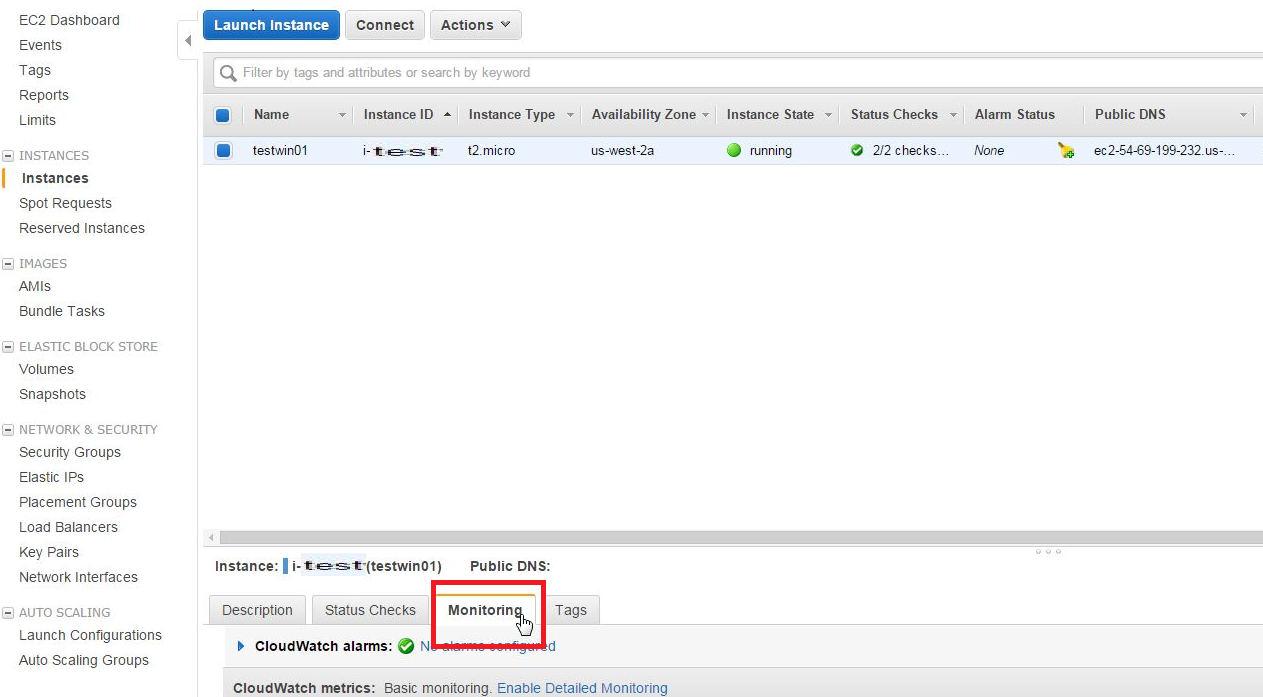
EC2にてインスタンス作成後、EC2の[Instance]項目にてにてAlarm設定したいインスタンスを選択し、[monitoring]タブを選択します。
2)Alarm設定
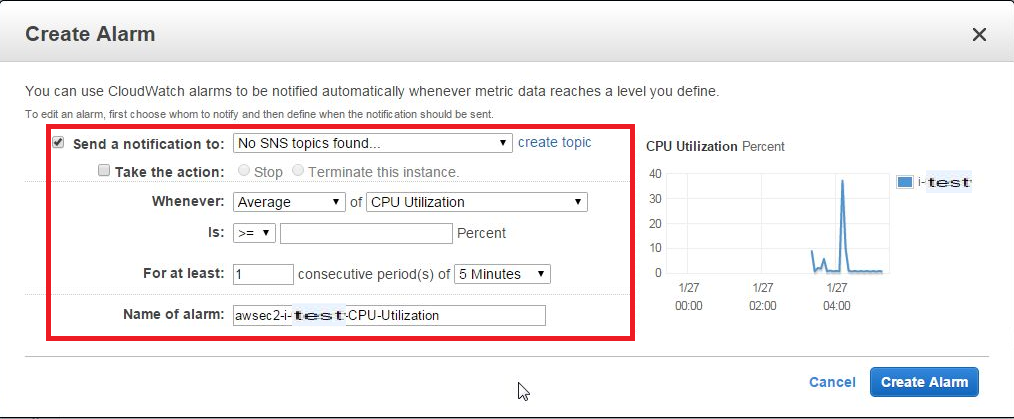
右部分にある[Create Alarm]を選択すると、CreateAlarm画面が表示されるため、各項目を入力します。
- Send a Notification to → 別項目にて、SNS topicを作成している場合、リストに追加されます(今回は追加しません)
- Take the action → Alarm発生時のアクション。発生した場合どうするかを選択できます(今回は設定しません)
- Whenever → リストより程度(Average,Max,Minimumなど)、および項目(CPU Utilization、Disk Usageなど)を選択します
- Is → 閾値(○○パーセント以上or以下など)を設定します
- For at least → 判定条件(○分間毎に△回[Whenever]項目が[Is]だった場合にAlarmカウントする)を設定します
- Name of Alarm → Alarm名を設定します
3)設定追加
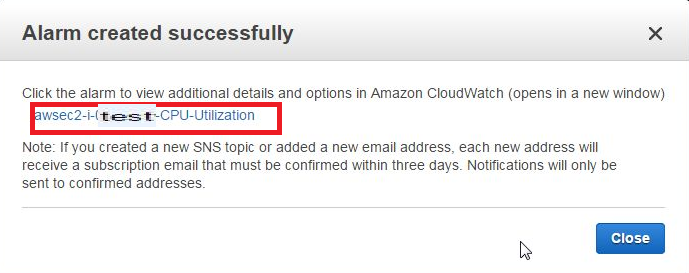
各項目設定後、右下の[Create Alarm]を選択すると、Alarm項目が作成され、次の画面が表示されるので、リンクをクリックします。
4)項目追加確認
CloudWatch Management Console画面に遷移するため、項目が追加されたことを確認し、[Modify]タブをクリックします。
【AWS】CloudWatchを使ってEC2インスタンスのリソース状況を確認する
...はじめまして、ディレクターの白川です。
AWSではGUIから様々なサービスが利用出来るので、ディレクター職の自分にも非常に優しくていいですね。
さて、Webサービスを運用していくためには、インフラの稼働状況を監視することが必要不可欠です。 機器自体の死活監視に加え、メモリやCPU、ディスクなどのリソース使用状況を常にモニタリングし、負荷状況に応じて適切な対応を行わなければなりません。
そこで今回は、AWSが提供するクラウド監視ツール、CloudWatchを利用してEC2インスタンスのリソース使用状況を確認する方法についてご紹介します。
1.CloudWatchの確認方法
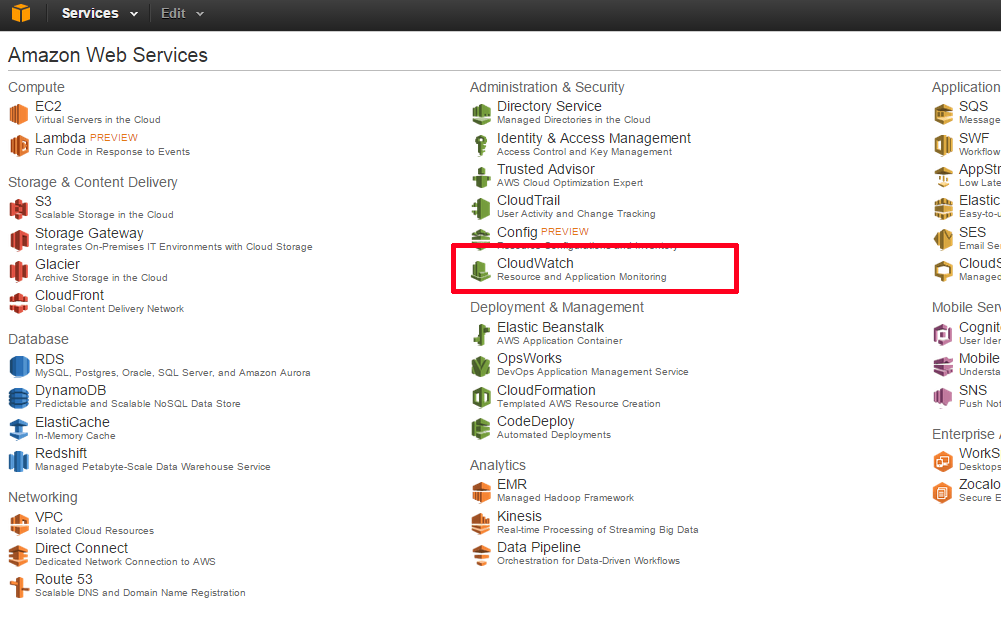
AWSマネージメントコンソールにアクセスし、メニューの中からCloudWatchを選択します。
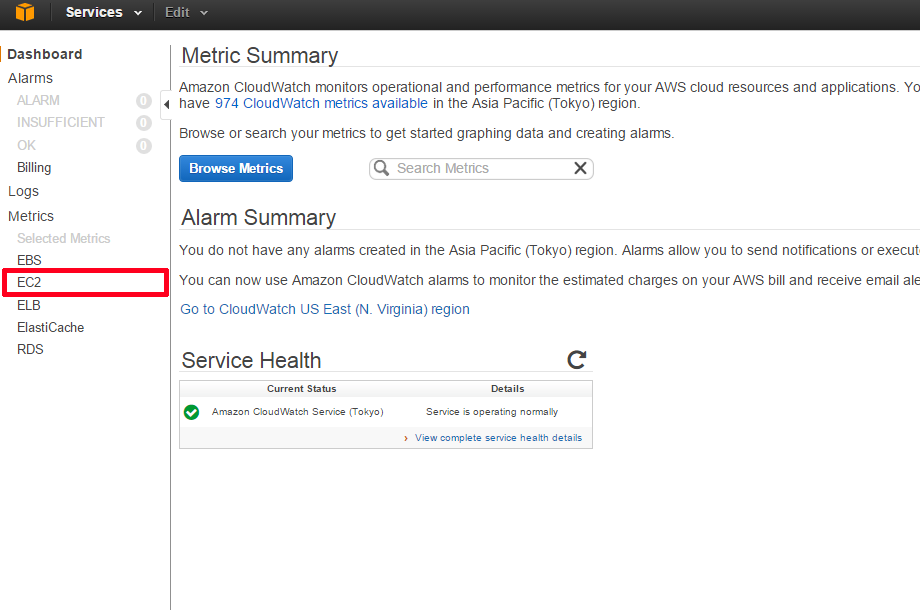
画面左の「Dashboard」の中から、[EC2]を選択します。
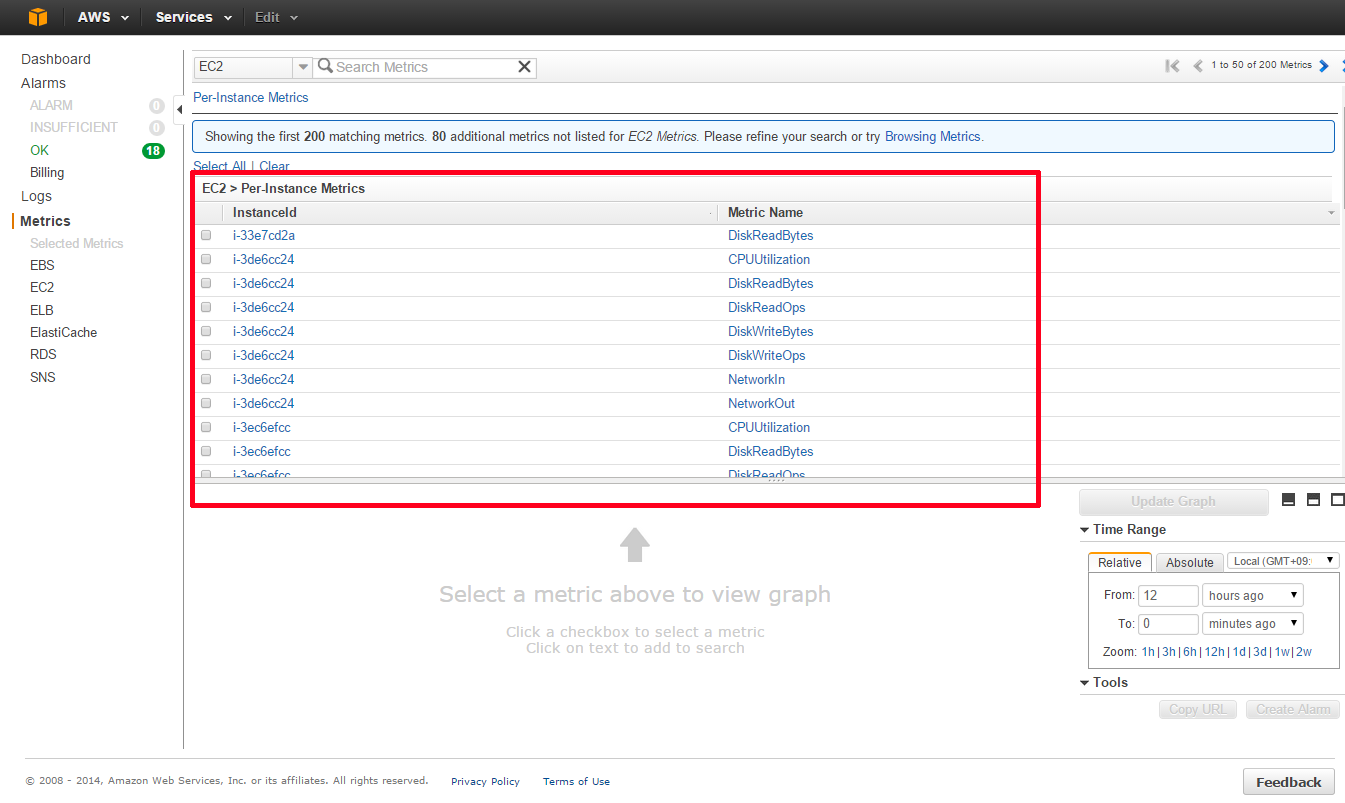
インスタンス毎のIDとメトリクス名が表示されます。グラフを表示したいインスタンスとメトリクスの組み合わせを確認し、チェックボックスにチェックを入れます。
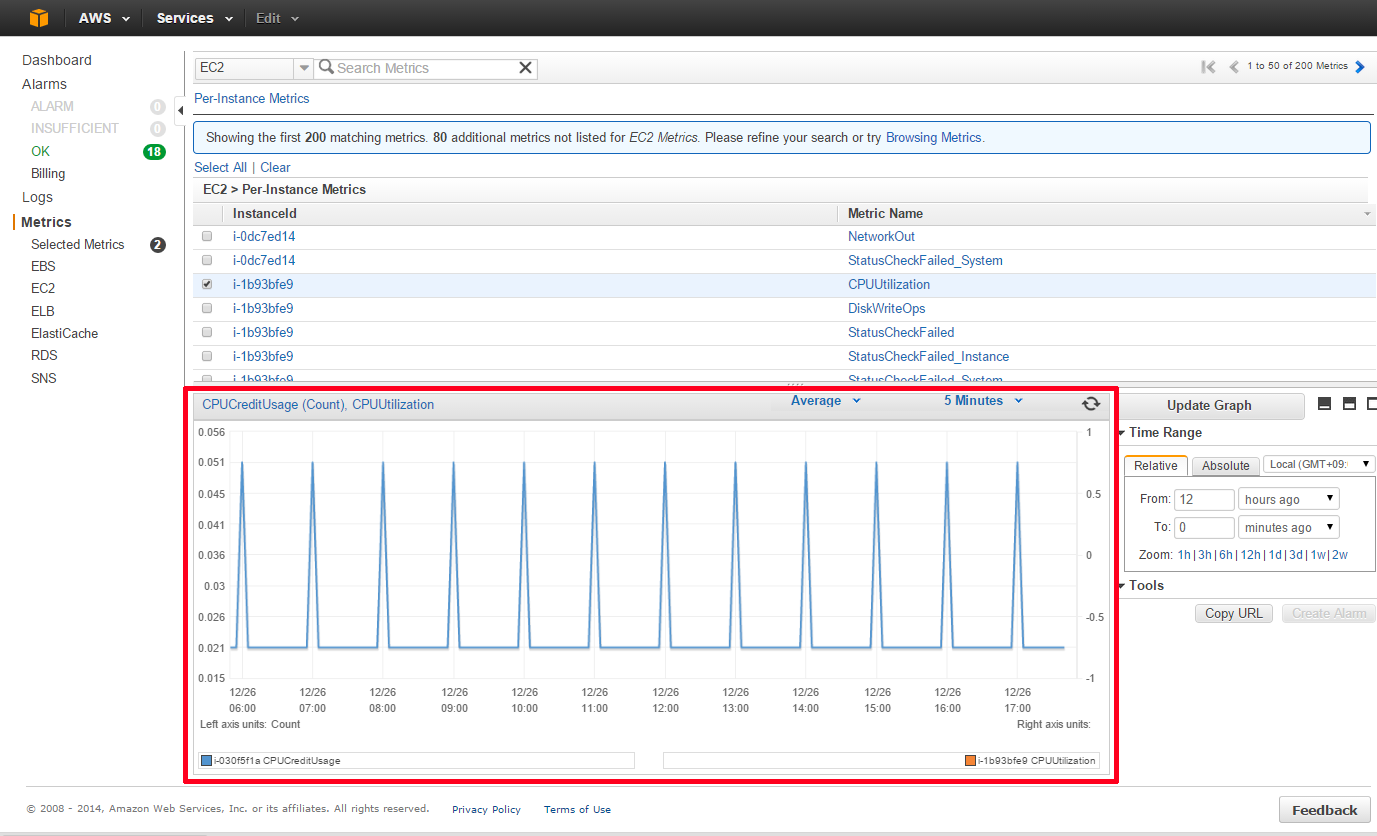
画面下にグラフが表示されます。 ※図はCPU使用率を表示したイメージです。
2.グラフの見方
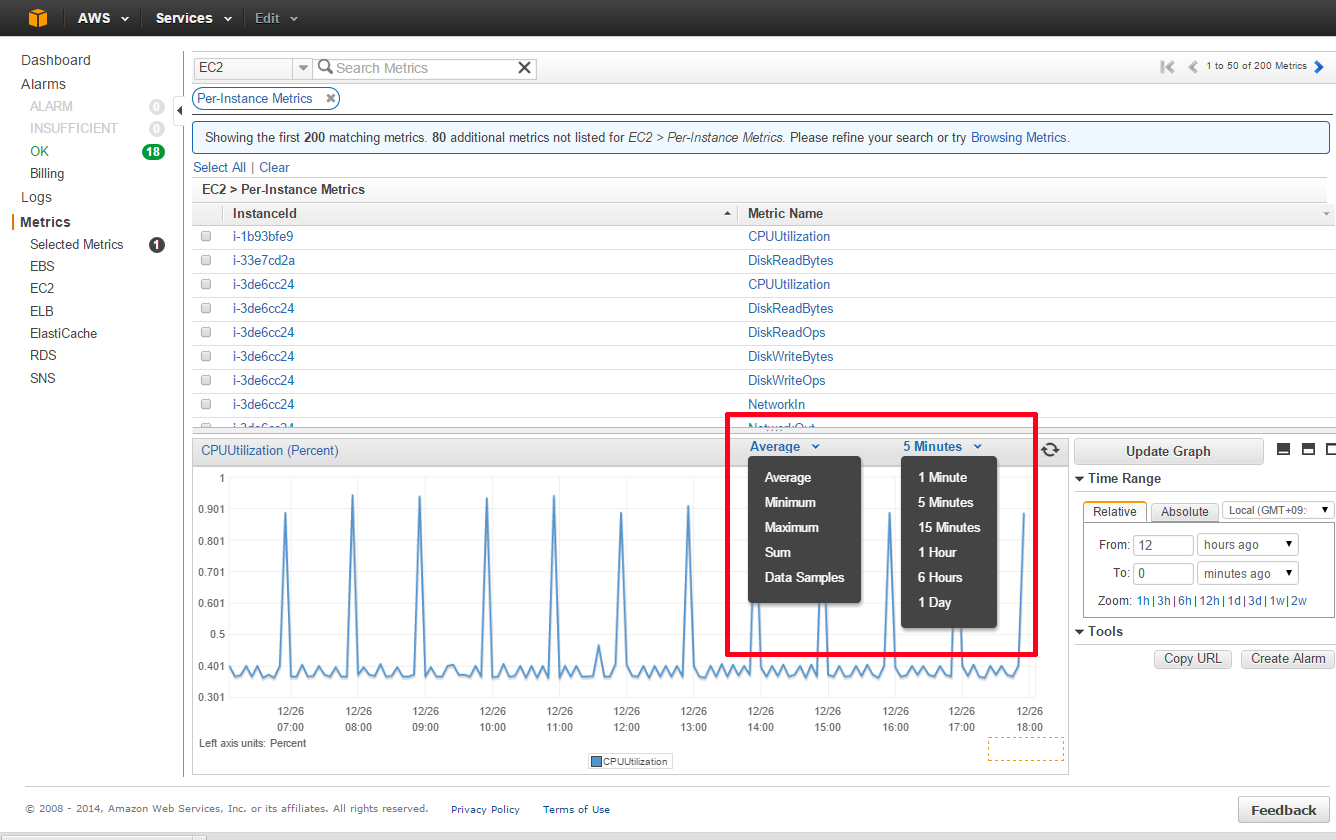
[Average]というドロップダウンボックスが、各データの集計方式(Statistics)を指します。 それぞれ、平均(Average)、最小値(Minimum)、最大値(Maximum)、合計(Sum)が選択出来ます。 ※データサンプル数(Data Samples)は、サンプルとして取得したデータの数になります。こちらは、CPUやメモリなどの使用状況を確認する上ではあまり使用しないかと思います。
3.CloudWatchで確認出来る、EC2の標準メトリクス
CloudWatch上で確認出来るEC2のメトリクスなどは、下記のAWSドキュメントを確認ください。
4.まとめ
CloudWatchでは、今回ご紹介したEC2のリソース以外にも、RDSやELB、Auto Scalingなど様々なAWSリソースの監視が可能です。 ただし、CloudWatchの統計は2週間しか保存されないため、長期的なスパンでのリソース分析には向きません。 そういった場合は、Zabbixなどの高機能な監視ソフトウェアの利用を検討する必要があります。
ISAOでも、Zabbix等を利用した高レベルなクラウド監視実績が多数ありますので、ご検討の際は是非ともお声掛けください。