
Microsoftサポートじゃ教えてくれない!Outlookの小ネタ紹介
...こんにちは。Colorkrewで情シスを担当しているNabeです。
皆さんが普段何気なく使用している「Microsoft Outlook」、実は「Microsoft Power Automate」等と組み合わせることで、利便性が増すことをご存じでしょうか。
今回はそんなOutlook小ネタを1つご紹介します。
※本内容は、Microsoft PowerAutomate を触ったことがある方向けになります※
定例MTG自動招待
皆さんの企業でも、定期的に実施しているMTGいわゆる「定例MTG」があると思います。
Outlookでは、あるグループにユーザーを追加した際、グループに対して設定した定期スケジュールは反映されない仕様になっています。
その際、新しく入社した社員に手作業で招待していくのは面倒ではありませんか?
何と、Microsoft PowerAutomateを使用すれば、簡単に解決します。自動招待のおおまかな流れ
- 新入社員のMicrosoftアカウントを特定のグループに追加
- グループ追加をトリガーに、Microsoft PowerAutomateのフローを稼働
- 新入社員のOutlook予定表に、定例MTGが自動追加
準備するもの
PowerAutomate が使用できるアカウント
本作業を実施するにあたり、必要なものはズバリ「PowerAutomate が使用できるアカウント」に対して、「Microsoft Entra ID管理の権限」と「新人社員のOutlookデータを変更できる権限」が付与されていることです。
これがないと、そもそもPowerAutomate でのフロー構築ができないため、本作業が実施できません。定例MTG反映元のアカウント
PowerAutomate 上でフローを実行する際に、Outlookカレンダーを取得する作業が走ります。
Outlookカレンダー取得元となる「Outlookが使用可能なMicrosoftアカウント」が必要となります。
また、当該アカウントを、特定グループ(後述のPowerAutomateの構成「トリガー」部分参照)に所属させておいてください。また、定期的なメンテナンスも考慮して、Outlookカレンダー取得元アカウントは、情シスが管理できるアカウントにするのがおススメです。
PowerAutomate の構成
では、実際にどういう構成でPowerAutomate を構築しているか見てみましょう。
図で表すとこんな感じです。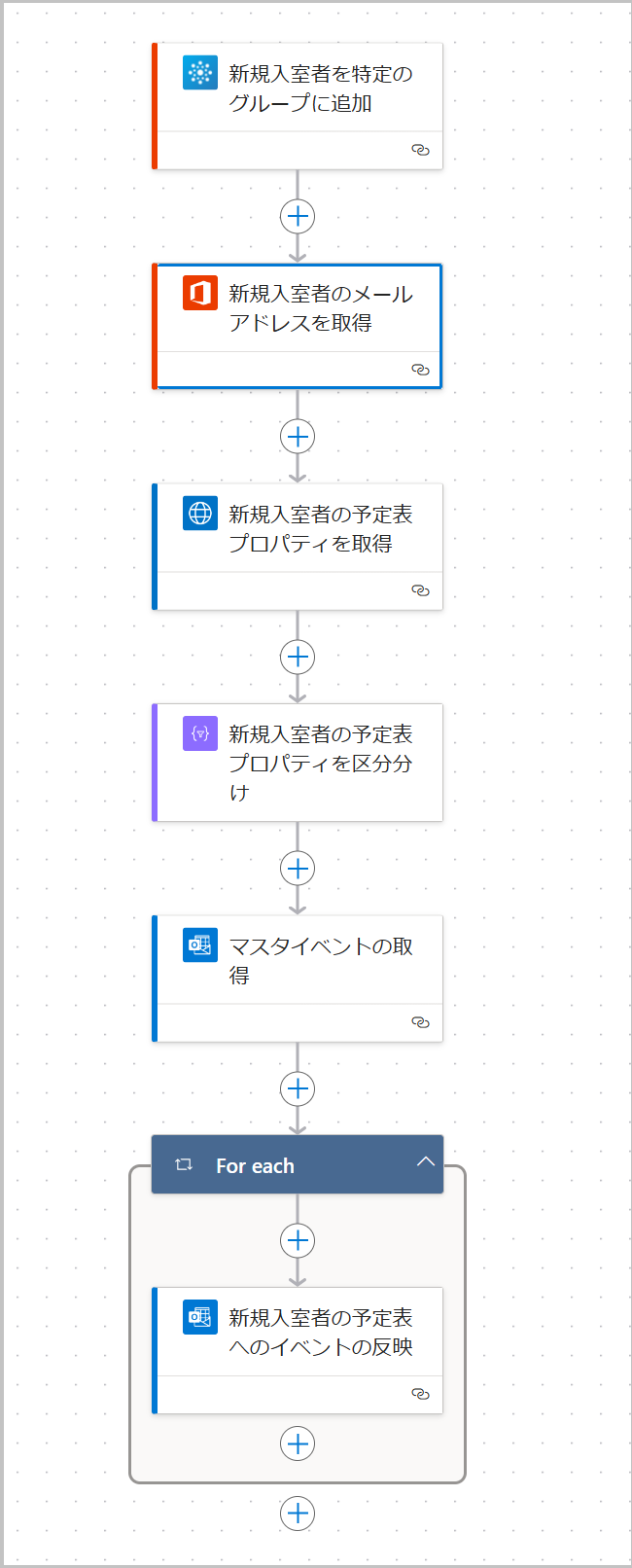
この構成は、前項の「準備するもの」で紹介した、「PowerAutomateが使用できるアカウント」で基本的に作成をお願いします。
- トリガー(新入社員を特定のグループに追加)
PowerAutomateを作動させるトリガーを作成します。正直ポイントを押さえていれば、どんなトリガーでも構いません。
私は、「新入社員のMicrosoftアカウントを、特定のグループに追加させる」ことをトリガーとしています。
ここで考えるべきポイントは、「新入社員のメールアドレス値を取得できる状態にしておく」ことです。
フロー内の後続作業で、新入社員のメールアドレス値を取得するため、トリガー作業時に新入社員を特定できるような構成にしておくのがおススメです! - 新入社員のメールアドレスを取得
前作業にも記載しましたが、ここで新入社員のメールアドレスを取得します。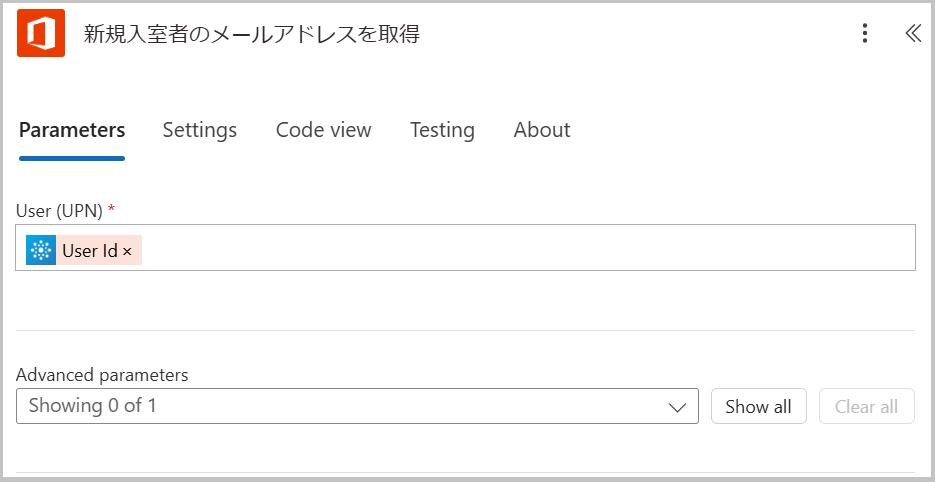
- 新入社員の予定表プロパティを取得
さて、ここが一番の問題です。
本作業を実施する際に、「Outlook予定表ID」というものを取得する必要があるのですが、
Microsoft Graphを使用して取得する必要があるため、Getメソッドで構築する必要があります。
使用するActionは、「HTTP with Microsoft Entra ID」の「Get web resource」になります。
Method:Get
Url:https://graph.microsoft.com/v1.0/users/@{outputs('新規入室者のメールアドレスを取得')?['body/mail']}/calendar
としてください。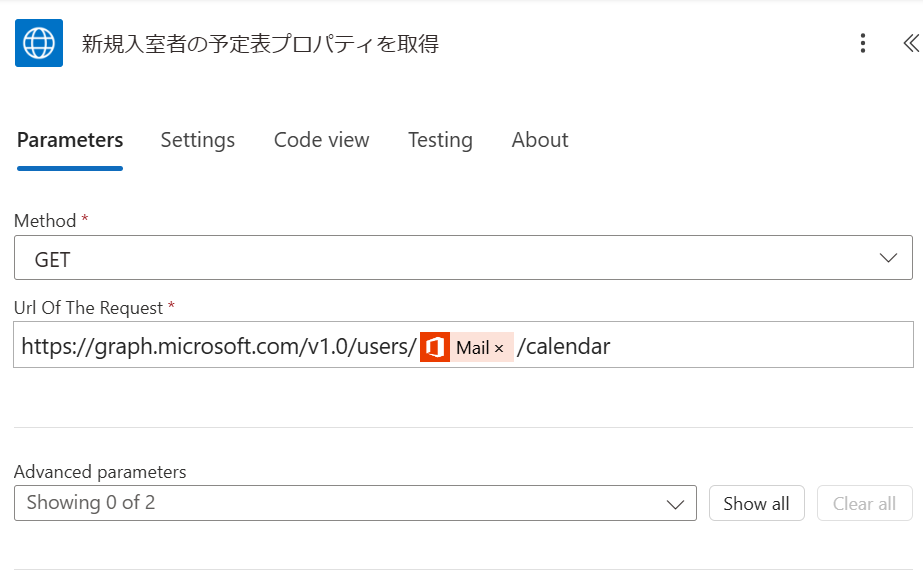
- 新入社員の予定表プロパティを区分分け
前作業で実施したOutlook予定表プロパティの値は、1列で取得されています。
欲しいのはOutlook予定表IDなので、それぞれ区分分けします。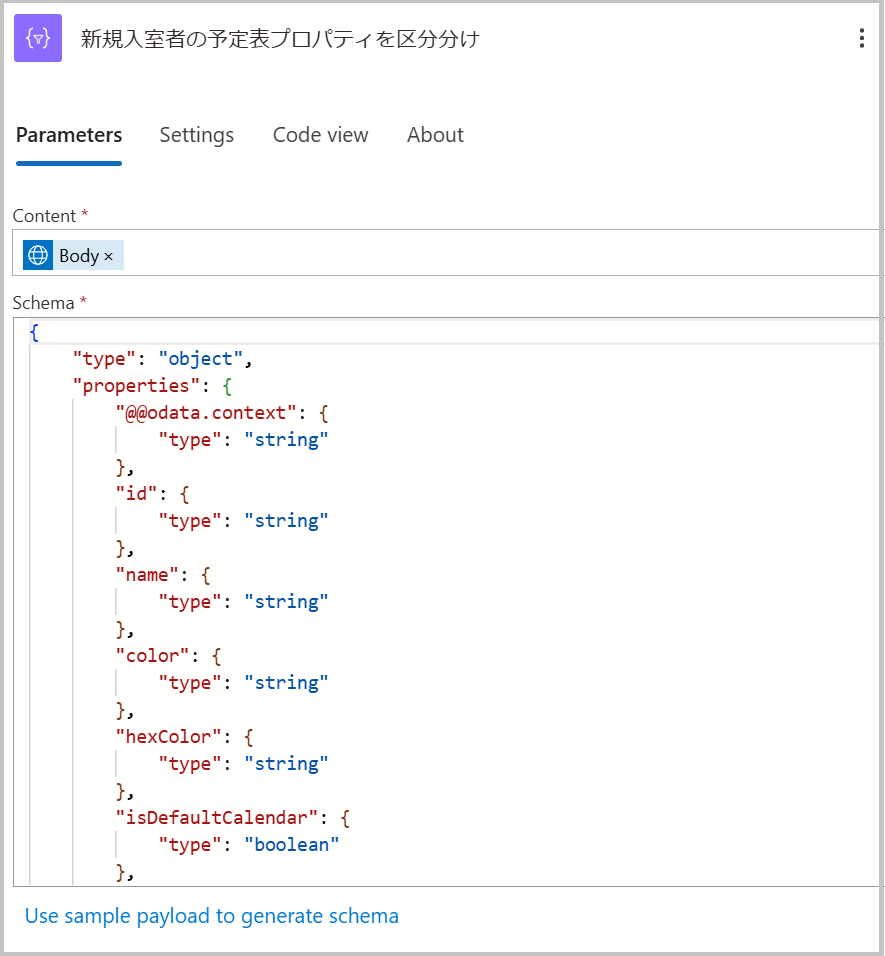
- マスタイベントの取得
事前に準備しておいた、「定例MTG反映元のアカウント」をConnectして、マスタイベントを取得します。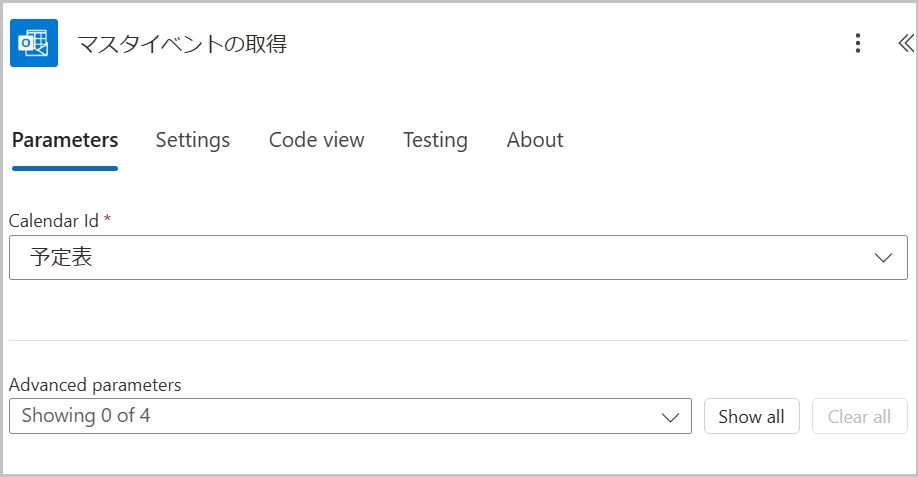
- 新入社員のOutlook予定表へのイベント反映
最後に、新入社員へのOutlookイベント反映Actionを構築します。
Actionは、「Office 365 Outlook」の「Create event」を選択してください。
ここで設定すべきことは、以下です。それ以外は任意で設定してください。
- Calender ID:
@{body('新規入室者の予定表プロパティを区分分け')?['id']} - Required Attendees:
@{outputs('新規入室者のメールアドレスを取得')?['body/mail']}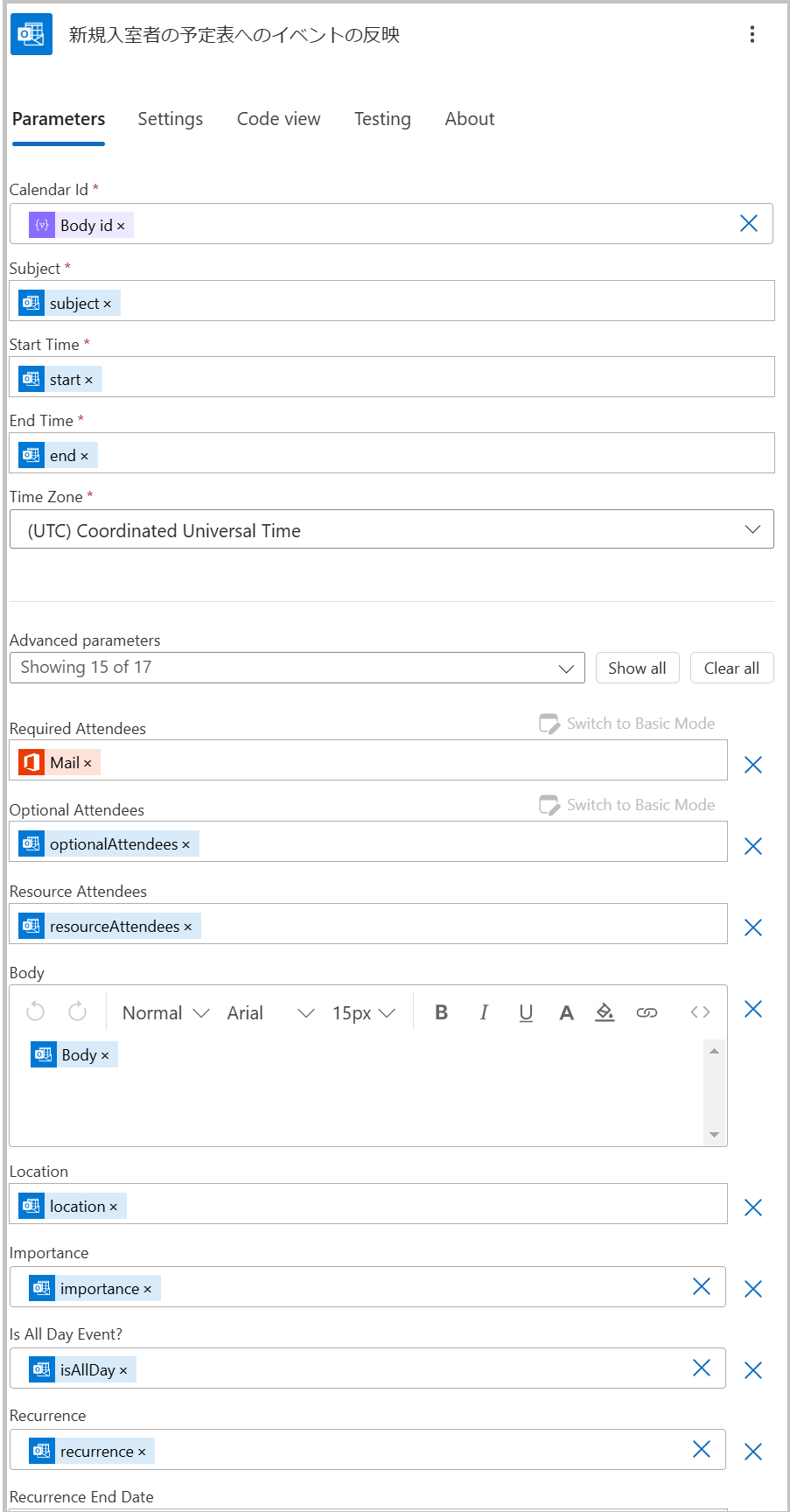
さいごに
いかがでしたでしょうか。
今回はMicrosoft Outlookの小ネタをご紹介しましたが、それ以外にも情シスに関わるネタを、どんどん発信していく予定です。
お楽しみに!!